
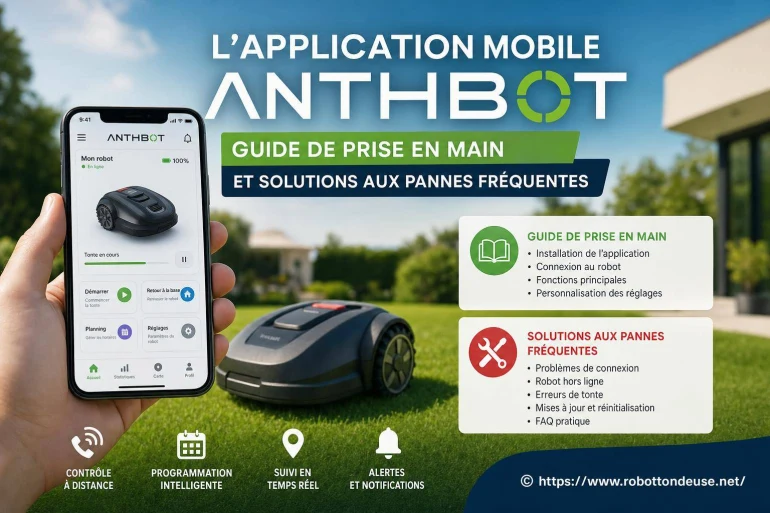
L’application mobile ANTHBOT : guide de prise en main et solutions aux pannes fréquentes
- À quoi sert l'application ANTHBOT ?
- Première connexion : les étapes à suivre
- Créer une carte de tonte précise
- Les pannes de connexion les plus courantes
- Alertes NetRTK, perte de position et cartographie impossible
- Quand le robot ne démarre pas ou s'arrête pendant la tonte ?
- Entretien et mises à jour : les gestes qui évitent les alertes
L'application ANTHBOT sert à installer, piloter et surveiller un robot tondeuse compatible depuis un smartphone. Elle permet notamment de créer les zones de travail, lancer une tonte, régler certains paramètres et consulter les alertes. Quand une panne survient, le bon réflexe consiste à identifier si l'origine vient du téléphone, du Wi-Fi, du positionnement NetRTK ou du robot lui-même.
L'application mobile ANTHBOT : guide de prise en main et solutions aux pannes fréquentes permet de gagner du temps dès les premières utilisations. Une installation méthodique évite bien des messages d'erreur : robot chargé, station correctement alimentée, téléphone connecté au bon réseau et environnement dégagé pour la localisation satellitaire.
À quoi sert l'application ANTHBOT ?
L'application centralise les commandes du robot tondeuse. Elle ne remplace pas l'installation physique, mais elle devient le tableau de bord quotidien : vous y voyez l'état de charge, l'avancement de la tonte, la position du robot et les éventuelles anomalies.
Cartographie
Elle sert à enregistrer les limites de la pelouse, les passages et les zones qui doivent rester hors d'accès.
Programmation
Vous pouvez définir des créneaux de tonte adaptés à l'usage du jardin et à la pousse de l'herbe.
Suivi du robot
L'écran d'état indique généralement la batterie, la mission en cours et les alertes nécessitant une intervention.
Sur les modèles utilisant la navigation satellitaire, le système NetRTK aide le robot à se repérer avec précision. Cette technologie combine les signaux satellites avec des corrections de position. Elle reste sensible aux conditions de réception : une zone entourée de murs, sous des arbres très denses ou au pied d'un bâtiment peut compliquer la cartographie.


Première connexion : les étapes à suivre
La mise en route se déroule plus facilement si le robot, la station et le téléphone sont préparés avant d'ouvrir l'application. Ne commencez pas la cartographie avec une batterie faible ou un signal instable : une interruption au milieu du parcours oblige souvent à recommencer.
- Placez le robot sur sa station et vérifiez qu'il se charge correctement.
- Installez l'application ANTHBOT depuis la boutique correspondant à votre téléphone, puis créez ou connectez-vous à votre compte.
- Activez le Bluetooth et les autorisations demandées par l'application, notamment la localisation lorsqu'elle est nécessaire à l'appairage.
- Ajoutez le robot en suivant l'assistant affiché à l'écran. Le code ou le QR code demandé se trouve selon le modèle sur l'appareil, son emballage ou sa documentation.
- Connectez le robot au réseau Wi-Fi disponible. Un réseau stable, dont le signal atteint réellement la station, réduit les déconnexions.
- Effectuez la mise à jour proposée, sans déplacer le robot ni couper son alimentation pendant l'opération.
Avant de dessiner les limites, inspectez le jardin. Retirez les tuyaux, jouets, câbles et petites branches. Les objets bas sont particulièrement gênants : les capteurs peuvent les détecter tardivement, ou le robot peut les pousser avant de s'arrêter.
Une cartographie réussie commence par une pelouse dégagée et une station placée dans un endroit ouvert, sec et facile d'accès.
Créer une carte de tonte précise
La carte indique au robot où circuler. Avec un robot ANTHBOT sans câble périphérique, les contours sont enregistrés depuis l'application lors d'un trajet guidé. Il faut rouler lentement, rester cohérent dans les virages et ne pas coller inutilement aux obstacles.
Définir les bordures sans risquer le blocage
Le robot a besoin d'une marge de sécurité près d'une clôture, d'un mur, d'un bassin ou d'un talus. La distance exacte dépend de la configuration du terrain et des capacités du modèle, mais l'idée reste simple : évitez de placer la trajectoire à l'endroit où une roue pourrait glisser ou rouler sur une bordure instable.
- Contournez les massifs, arbres isolés, trampolines et mobiliers fixes comme des obstacles exclus.
- Créez une zone distincte si une partie du terrain est séparée par un passage étroit ou un accès délicat.
- Gardez un accès clair à la station afin que le robot puisse revenir se charger sans traverser un passage encombré.
- Reprenez la cartographie après une modification importante du jardin : nouvelle terrasse, haie agrandie, bassin installé ou bordure déplacée.
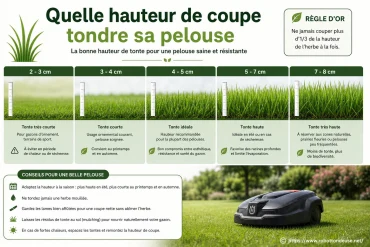
La hauteur de coupe se règle dans l'application lorsque le modèle le permet. Commencez avec une hauteur plutôt élevée si l'herbe est longue, sèche ou dense. Une coupe trop basse dès le premier passage fatigue inutilement le mécanisme et peut laisser des traces sur une pelouse irrégulière.
A shopper maintenant :
Les pannes de connexion les plus courantes
Une application qui n'affiche plus le robot ne signifie pas forcément que le robot est en panne. Le souci provient souvent du téléphone, du Wi-Fi local ou de l'état de veille de l'appareil. Commencez toujours par les vérifications les plus simples.
| Symptôme | Cause possible | Action recommandée |
|---|---|---|
| Robot hors ligne | Signal Wi-Fi insuffisant ou station non alimentée | Vérifier l'alimentation et tester le réseau près de la station |
| Appairage impossible | Bluetooth, autorisation ou code non reconnu | Activer les autorisations, relancer l'application et recommencer près du robot |
| Carte absente ou incomplète | Enregistrement interrompu ou localisation instable | Supprimer la carte inachevée et refaire le parcours dans de meilleures conditions |
| Commande non exécutée | Robot en charge, alerte active ou connexion perdue | Lire le message affiché, acquitter l'alerte puis relancer la mission |
Le robot apparaît hors ligne
Vérifiez d'abord que la station est alimentée et que le robot est bien en contact avec ses bornes de charge. Regardez ensuite si votre téléphone est connecté à Internet. Si le réseau Wi-Fi domestique ne couvre pas la zone de stationnement, le robot peut fonctionner localement tout en restant difficile à joindre à distance.
Redémarrer le téléphone, fermer complètement l'application puis relancer la connexion résout parfois un simple blocage d'affichage. Si le problème persiste, contrôlez le mot de passe du réseau, le signal à proximité de la station et les éventuelles restrictions du routeur. [ En savoir plus ici ]
Le Bluetooth ne détecte pas le robot
Rapprochez-vous du robot, désactivez puis réactivez le Bluetooth et vérifiez les autorisations accordées à l'application. Sur certains téléphones, la localisation doit être activée pour rechercher des appareils Bluetooth à proximité. Évitez aussi de laisser plusieurs téléphones tenter l'appairage au même moment.
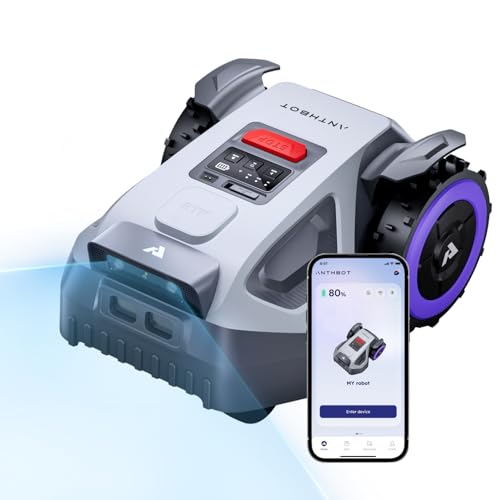
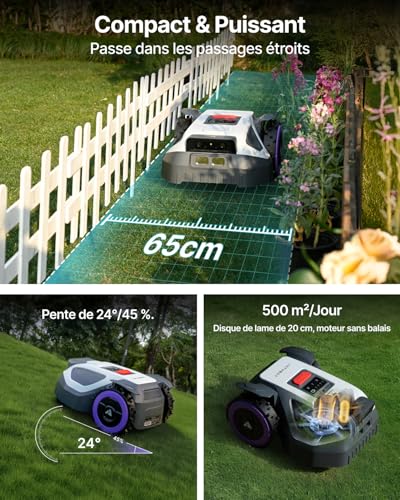

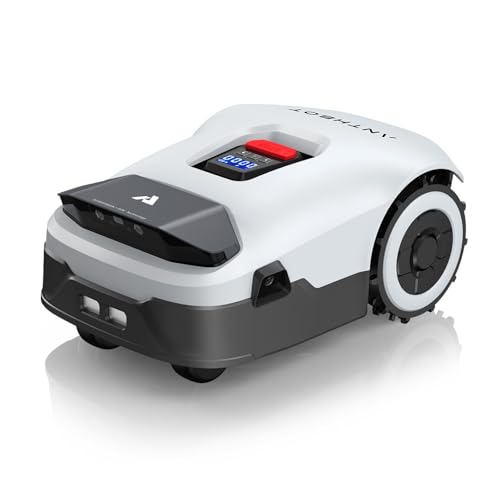
 ANTHBOT M9 Robot Tondeuse - 1000 m², NetRTK, 4G, 5000 mAh,150 m²/h, Pente de 24° (45%), Gestion Multi-Zones, Zones Interdites, Détection d'obstacles par IA, Réglage de la Hauteur de 3 à 7 cmFonctionnalité de garantie du prix ANTHBOT pendant 30 jours : si vous constatez une baisse de prix dans les 30 jours suivant votre achat, vous pouvez contacter le service client pour obtenir le remboursement de la différence. Pourquoi choisir les M9 ANTHBOT: L'ANTHBOT M9 est équ...
 ★★★★★683,00 €Voir l'article
Alertes NetRTK, perte de position et cartographie impossible
Une alerte liée à la localisation indique que le robot ne dispose pas d'une position suffisamment fiable pour travailler en sécurité. Le NetRTK ne se résume pas à une barre de réseau : il dépend de la réception des satellites et de l'accès aux corrections nécessaires à un positionnement précis.
Les difficultés apparaissent souvent dans des secteurs encaissés : entre deux façades, près d'un mur haut, sous une couverture végétale très dense ou à côté d'une structure métallique. Dans un jardin ouvert, le comportement peut être nettement plus stable qu'à quelques mètres de là.
Comment réagir à une erreur de positionnement ?
Placez le robot dans une zone dégagée, attendez que l'état de localisation redevienne normal dans l'application, puis relancez la mission. Si l'alerte revient toujours au même endroit, modifiez la limite de la zone pour créer une marge ou excluez ce secteur de la tonte autonome.
Une antenne, une base de référence ou un équipement de navigation mal placé peut aussi dégrader la réception selon la configuration concernée. Consultez le manuel propre au modèle avant de déplacer un élément : son emplacement et son orientation comptent souvent autant que la distance avec le robot.
Quand le robot ne démarre pas ou s'arrête pendant la tonte ?
Un arrêt en cours de mission est généralement accompagné d'un message dans l'application. Lisez-le avant de déplacer le robot : l'état affiché permet de distinguer un obstacle, un disque bloqué, une roue qui patine, une pente difficile ou une batterie insuffisante.
Vérifications à faire directement dans le jardin
- Retournez le robot après l'avoir arrêté et contrôlez que l'herbe humide, les feuilles ou les brindilles ne bloquent pas les roues et le dessous du carter.
- Examinez les lames avec précaution. Une lame abîmée, encrassée ou mal fixée peut altérer la coupe et provoquer une alerte.
- Recherchez un trou, une racine apparente ou une pente meuble à l'endroit exact où le robot s'est immobilisé.
- Vérifiez que la zone cartographiée ne traverse pas une terrasse, des gravillons épais ou un passage trop étroit.
Sur une herbe très haute, réalisez plusieurs passages avec une hauteur de coupe progressive. Le robot est conçu pour l'entretien régulier, pas pour remplacer une tonte de remise à niveau sur une pelouse laissée longtemps sans coupe.
Une obstruction récurrente au même endroit n'est pas un hasard. Il faut souvent corriger le terrain ou modifier le tracé dans l'application plutôt que de relancer la tonte dans les mêmes conditions.
Entretien et mises à jour : les gestes qui évitent les alertes
Un robot propre communique mieux avec ses capteurs et roule plus facilement. Après une tonte sur herbe humide, retirez les accumulations visibles sous le carter et autour des roues. N'utilisez pas un jet d'eau sous pression si le fabricant ne l'autorise pas explicitement : l'électronique, les joints et les connecteurs n'apprécient pas les méthodes brutales.
Dans l'application, surveillez les notifications de mise à jour. Ces fichiers peuvent corriger des défauts de fonctionnement ou améliorer certains comportements, mais l'opération doit se faire avec une alimentation stable. Laissez le robot sur sa station, évitez de fermer l'application trop tôt et ne coupez pas le courant pendant le processus.
Gardez aussi les contacts de charge propres. Si le robot affiche une batterie faible alors qu'il semble revenu à la station, un contact encrassé ou un mauvais alignement peut suffire à empêcher une recharge complète.
Le meilleur dépannage reste souvent préventif : une carte ajustée, une station propre, une pelouse débarrassée des petits obstacles et un contrôle visuel régulier limitent les interruptions bien plus efficacement qu'un redémarrage répété.

- ANTHBOT M9 Robot Tondeuse -...★★★★★683,00 €Voir
- ANTHBOT M5 Robot Tondeuse s...
 ★★★★★599,00 €Voir
 - ANTHBOT Robot Tondeuse M5, ...★★★★★679,00 €Voir
- ANTHBOT Tondeuse Robot M5, ...
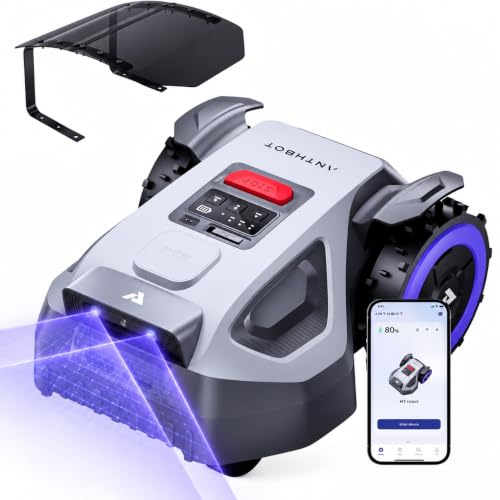 ★★★★★898,00 €Voir
 - ANTHBOT 4-en-1 Robot Tondeu...
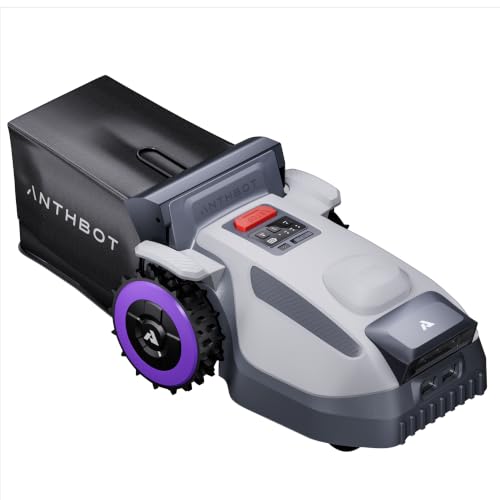 ★★★★★1 799,00 €Voir
 - ANTHBOT M9 Robot Tondeuse s...
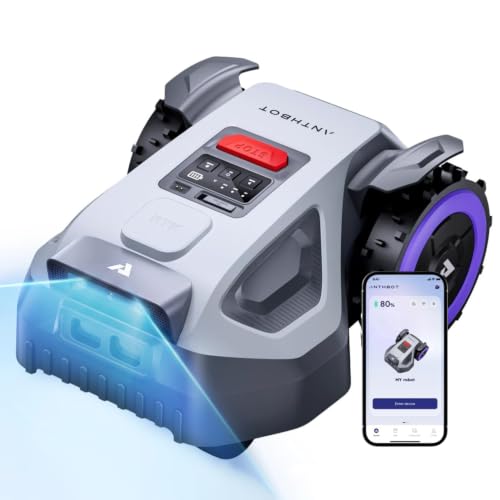 ★★★★★649,99 €Voir
 - ANTHBOT Robot Tondeuse sans...
 ★★★★★699,00 €
764,10 €Voir - ANTHBOT Genie1000 Robot Ton...
 ★★★★★1 549,00 €Voir
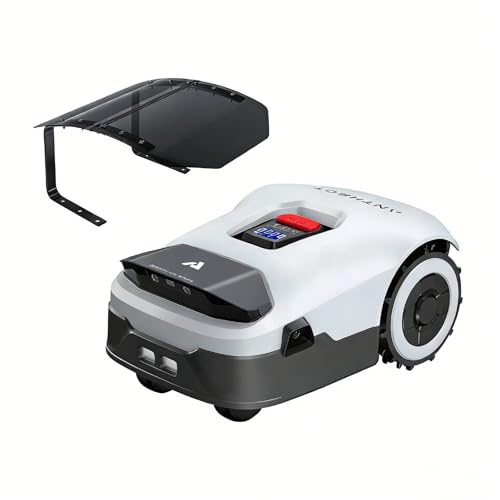
 - Robot Tondeuse sans Fil Pér...
 ★★★★★799,00 €Voir

👉 Lire aussi: Installer un robot tondeuse sans fil périphérique : comment faire facilement et Entretenir et affûter les lames de robot tondeuse Gardena : guide complet


A propos de nous : Léo Pelouse

Passionné par la technologie et les jardins impeccables, je suis Léo Pelouse, votre expert en robots tondeuses. Depuis plusieurs années, je teste et compare différents modèles pour vous aider à faire le meilleur choix. J’aime partager mes astuces d’entretien et mes retours d’expérience sur l’utilisation quotidienne de ces machines. Mon objectif est de rendre la tonte plus simple, plus écologique et plus agréable pour tous. Suivez-moi pour transformer votre pelouse en un véritable tapis vert, sans effort !