
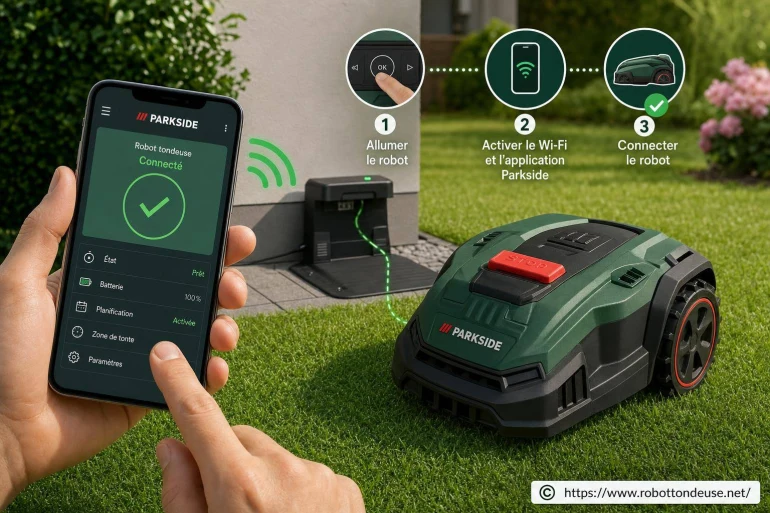
Comment connecter un robot tondeuse Parkside facilement et rapidement ?
- Comment connecter un robot tondeuse Parkside ?
-
FAQ : questions fréquentes sur la connexion Parkside
- Pourquoi mon robot Parkside n'apparaît pas dans l'application ?
- Dois-je être connecté au Wi-Fi pour l'appairage ?
- Que faire si l'appairage échoue au moment du code PIN ?
- Mon téléphone se connecte puis se déconnecte du robot : normal ?
- Quelle distance respecter entre la station et la box Internet ?
- Dois-je réinitialiser le robot si je change de téléphone ?
- Comment Connecter Robot Tondeuse Parkside : le bon réflexe si ça bug au bout de quelques jours ?
Connecter un robot tondeuse Parkside, c'est un peu comme brancher le cerveau et la boussole de votre tondeuse : si la base, le câble périphérique et l'application «se parlent» correctement, tout devient simple au quotidien. La bonne nouvelle, c'est qu'une connexion fiable repose surtout sur quelques vérifications concrètes (alimentation, position de la station, signal Bluetooth/Wi-Fi, appairage) plutôt que sur des réglages compliqués.
Comment connecter un robot tondeuse Parkside ?
Selon la version de votre Parkside, la connexion se fait soit en Bluetooth (proche du robot), soit via un module/une fonction Wi-Fi (selon modèle et application). Dans tous les cas, commencez près de la station de charge, robot bien alimenté, et téléphone à jour.


Astuce simple : faites l'appairage à l'endroit le plus «calme» en ondes (loin d'un tableau électrique, d'une box posée au sol contre un mur porteur, ou d'un abri métallique).
Préparer le terrain avant d'appairer
Avant même d'ouvrir l'application, vérifiez les basiques. Un robot mal posé sur sa base, une station trop proche d'un mur ou un fil périphérique mal serré peuvent donner l'impression d'un problème de connexion... alors que le souci est électrique ou lié au signal.
Points concrets à contrôler :
A shopper maintenant :
- Station alimentée (voyant conforme, prise fonctionnelle, transformateur correctement branché).
- Robot correctement docké : les contacts de charge doivent toucher franchement (un peu de saleté suffit à gêner).
- Fil périphérique bien connecté et non sectionné (connexions fermes, pas oxydées).
- Téléphone : Bluetooth activé, Wi-Fi activé si votre modèle le demande, et autorisations de localisation accordées à l'app.
Connexion Bluetooth : la méthode la plus courante
Sur beaucoup de robots Parkside, l'appairage se fait en Bluetooth. La règle d'or : restez à moins de 1 à 2 mètres du robot pendant l'association, écran allumé, sans basculer entre applications.
- Chargez le robot quelques minutes sur sa base (même si la batterie n'est pas vide).
- Activez le Bluetooth du téléphone.
- Ouvrez l'application Parkside (ou l'app dédiée indiquée dans votre notice) et lancez «Ajouter un appareil».
- Quand l'app le demande, mettez le robot en mode appairage (souvent via un bouton «OK/Menu» ou une combinaison affichée à l'écran, selon modèle).
- Validez le code/confirmation si un jumelage apparaît sur le téléphone.
- Terminez l'assistant (nom du robot, réglages de base, zone de tonte, horaires).
Si le robot apparaît puis disparaît, c'est souvent un mélange de causes : trop grande distance, autorisations manquantes, ou robot qui sort du mode appairage trop vite. Recommencez calmement, robot sur base, téléphone proche.
Connexion Wi-Fi : quand le modèle le permet
Si votre Parkside propose une connexion Wi-Fi (directement ou via un module), attendez-vous à une contrainte fréquente : beaucoup d'appareils domestiques n'acceptent que le 2,4 GHz. Si votre téléphone est sur le 5 GHz, l'assistant peut échouer au moment de rejoindre le réseau.
Concrètement, pour éviter de tourner en rond :
- Connectez le téléphone au Wi-Fi 2,4 GHz de la maison (si votre box sépare les réseaux, choisissez explicitement le 2,4 GHz).
- Évitez les caractères exotiques dans le nom du réseau ou le mot de passe (certains équipements sont capricieux).
- Approchez la station d'une zone où le Wi-Fi est correct, au moins pendant la configuration.
Une fois connecté, vous pouvez souvent remettre la station à sa place définitive tant que la couverture reste correcte.
Où ça coince le plus souvent (et comment le débloquer vite) ?
Quand la connexion échoue, il faut isoler le facteur bloquant. Le plus efficace consiste à tester «simple» d'abord (Bluetooth près du robot), puis à complexifier (Wi-Fi, compte, accès à distance).
| Symptôme | Cause probable | Action rapide |
|---|---|---|
| Le robot n'apparaît pas dans l'app | Mode appairage non activé / distance / permissions | Robot sur base, Bluetooth ON, autorisation localisation ON, relancer l'assistant |
| Appairage OK puis déconnexion | Signal instable / mise en veille / interférences | Rester à 1 m, couper autres appareils Bluetooth proches, recommencer |
| Échec de connexion Wi-Fi | Réseau 5 GHz / mot de passe incompatible | Passer en 2,4 GHz, simplifier SSID/MDP, rapprocher la box |
| L'app demande un code PIN inconnu | PIN d'usine / PIN modifié | Retrouver le PIN sur l'appareil/notice, ou vérifier les infos du modèle |
Focus PIN : éviter le blocage au moment clé
Le code PIN est souvent demandé lors de la première configuration, après une réinitialisation, ou quand on veut sécuriser l'accès. Si vous êtes bloqué à cette étape, consultez ce guide pratique : trouver le code PIN sur un robot Parkside.
Quand on paramètre un robot tondeuse, on s'aperçoit vite que les menus se ressemblent d'une marque à l'autre : horaires, zones, retours à la base, gestion des pluies. Lire un tutoriel sur une autre marque aide parfois à comprendre la logique, surtout si vous comparez les options avant de fixer votre routine de tonte. C'est aussi utile pour repérer les réglages «cachés» qui influencent le comportement du robot au quotidien. Programmation d'un robot tondeuse Worx Ces repères permettent ensuite de revenir sur Parkside avec un œil plus sûr, sans confondre connexion et simple paramétrage.
Petites vérifications qui changent tout après la connexion
Une fois le robot visible dans l'application, prenez deux minutes pour stabiliser l'ensemble. Ce sont des détails, mais ils évitent les «pertes» de connexion et les retours à la base imprévus. [ Voir ici aussi ]
- Nettoyez les contacts de charge (robot et base) avec un chiffon sec ; si besoin, un léger passage avec une gomme blanche.
- Vérifiez que la base est posée sur une surface stable et plane : si elle bouge, le robot peut «mal charger» et s'éteindre.
- Si votre modèle gère la pluie, assurez-vous que l'option correspond à votre usage (ne pas confondre «pause pluie» et «capteur humide trop sensible»).
- Gardez une marge entre la base et des masses métalliques (abri en tôle, pieds de table en acier), qui peuvent perturber un signal faible.
FAQ : questions fréquentes sur la connexion Parkside
Voici les réponses aux blocages les plus courants au moment de connecter votre robot tondeuse Parkside.
Pourquoi mon robot Parkside n'apparaît pas dans l'application ?
Le plus souvent, le robot n'est pas en mode appairage, ou le téléphone n'a pas les autorisations requises. Placez le robot sur sa base, activez Bluetooth, autorisez la localisation pour l'app, puis relancez l'ajout d'appareil à moins de 2 mètres.
Dois-je être connecté au Wi-Fi pour l'appairage ?
Pas forcément. Si votre modèle fonctionne en Bluetooth, le Wi-Fi n'est pas indispensable pour l'appairage. En revanche, si le robot propose des fonctions à distance, l'app peut demander une connexion Wi-Fi (souvent en 2,4 GHz) pour finaliser la configuration.
Que faire si l'appairage échoue au moment du code PIN ?
Vérifiez d'abord que vous saisissez le bon PIN (celui d'usine ou celui que vous avez défini). Si vous ne le retrouvez pas, appuyez-vous sur la documentation du modèle ou sur un guide dédié pour localiser le code sur le robot ou dans les papiers fournis.
Mon téléphone se connecte puis se déconnecte du robot : normal ?
Non, ce n'est pas l'objectif. Cela arrive quand le signal est faible, que le robot sort du mode appairage, ou que le téléphone coupe le Bluetooth en arrière-plan. Restez près du robot, évitez de changer d'application pendant l'étape, et recommencez avec le robot en charge.
Quelle distance respecter entre la station et la box Internet ?
Il n'y a pas de distance «magique», mais il faut une couverture Wi-Fi stable à l'endroit où se trouve la base si votre robot utilise le Wi-Fi. Si le signal est juste, rapprochez temporairement la base pour configurer, puis testez à l'emplacement final.
Dois-je réinitialiser le robot si je change de téléphone ?
Souvent, il suffit de refaire l'appairage depuis le nouveau téléphone. Si le robot refuse d'être ajouté parce qu'il est encore associé à un ancien appareil, une suppression de l'appareil dans l'app (ou, selon modèle, une procédure de reset Bluetooth/Wi-Fi) peut être nécessaire.
Comment Connecter Robot Tondeuse Parkside : le bon réflexe si ça bug au bout de quelques jours ?
Si tout marchait puis que la connexion devient instable, regardez d'abord ce qui a changé autour : nouvelle box, base déplacée, rallonge ajoutée, abri métallique refermé, ou simplement des contacts de charge encrassés. Un test simple consiste à rapprocher le robot et la station d'une zone très bien couverte (et à refaire une association Bluetooth/Wi-Fi) : si ça redevient stable, le problème vient presque toujours de l'environnement, pas du robot lui-même.
Enfin, si vous hésitez entre options (robot seul, garage, accessoires) ou que vous surveillez les bons plans sans vous perdre, vous pouvez lire cet article qui parle d'un robot tondeuse Parkside avec garage proposé à un tarif très bas grâce à une astuce chez Lidl, un bon complément quand on sait déjà comment réussir la connexion et qu'on veut équiper proprement la zone de charge.
👉 Lire aussi: Comment installer et configurer un robot tondeuse Bosch étape par étape et Trouver le code PIN sur un robot tondeuse Gardena : comment faire ?


A propos de nous : Léo Pelouse

Passionné par la technologie et les jardins impeccables, je suis Léo Pelouse, votre expert en robots tondeuses. Depuis plusieurs années, je teste et compare différents modèles pour vous aider à faire le meilleur choix. J’aime partager mes astuces d’entretien et mes retours d’expérience sur l’utilisation quotidienne de ces machines. Mon objectif est de rendre la tonte plus simple, plus écologique et plus agréable pour tous. Suivez-moi pour transformer votre pelouse en un véritable tapis vert, sans effort !